(1)에서 우리는 프로젝트의 기본 세팅을 완료하였습니다. 이어서 프로젝트를 본격적으로 개발하겠습니다.
URL 설정하기
- 먼저 왼쪽 바에서 ToDoList > ToDoList > urls.py 를 클릭합니다.
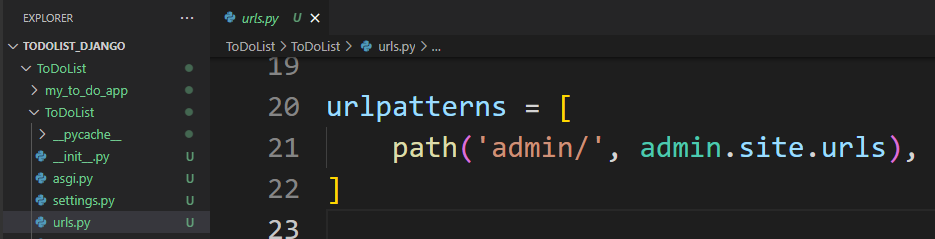
20번째 줄에 있는 urlpatterns를 유심히 살펴 봅시다.
21번째 줄의 의미는 사용자가 'admin/'이라는 주소로 접근했을 때((1)에서 runserver한 그 주소 입니다. http://127.0.0.1:8000)는 admin.site.urls로 접근하라는 것입니다. 즉, 'admin/'에 접근하면 django에서 기본적으로 제공하는 admin 관련 app의 urls.py로 넘겨서 처리하겠다는 의미입니다.
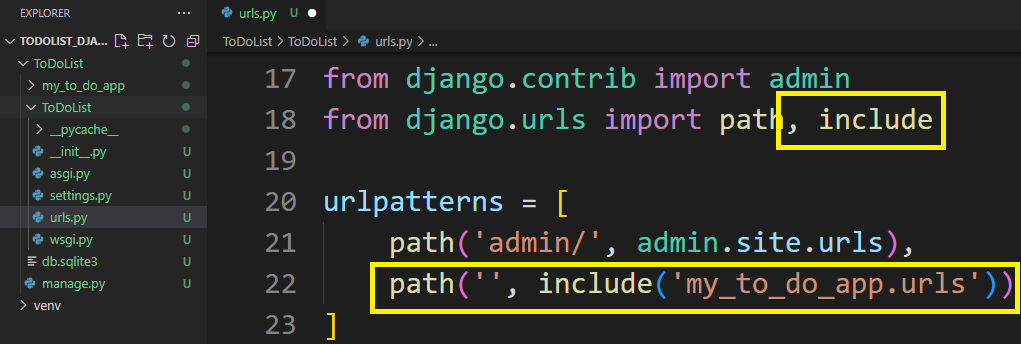
그렇다면 우리가 만든 app을 사용자가 볼 수 있게 하기 위해서는 이 urls.py가 app의 urls.py로 처리를 넘겨줄 수 있도록 path를 추가해야 합니다. 다음 캡쳐본의 노란 상자 내용을 추가한 후 저장합니다.
2. 이제 app의 urls.py에서 처리해야 합니다. 하지만 파일이 없으니 우리가 만들어 줍니다.
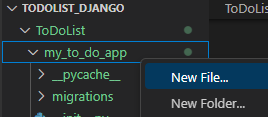
3. 만들고 나면 오른쪽에 탭이 생깁니다. 거기에 다음의 코드를 입력합니다.
# -*- coding:utf-8 -*-

from django.urls import path
from . import views

urlpatterns = [
    path('', views.index)
]
여기서 views는 파일이고 index는 사용자 정의 함수입니다.
ToDoList의 urls.py는 일종의 징검다리입니다. 사용자가 클릭을 하면 이 것을 app의 urls.py에게 전달하고, app은 자기 기능을 다 수행한 다음 다시 ToDoList의 urls.py을 통해 사용자가 그 기능의 결과를 접할 수 있게 합니다.
4. index를 여기서 언급했지만 그 함수에 대해 아직 정의하지 않았습니다. ToDoList > my_to_do_app > views로 갑니다.
다음의 캡쳐본처럼 추가입력을 합니다.
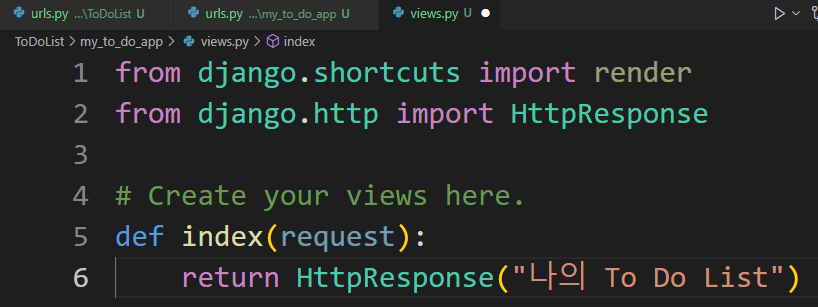
여기서 HttpResponse는 단순히 인자로 받은 문자열을 사용자의 화면에 보여주는 함수입니다.
views.py에서 우리가 함수를 정의하면 그 함수를 urls.py에서 사용할 수 있습니다. (사용자에게 어떤 화면을 보여줄 지 실제로 처리하는 곳입니다.)
5. 이제 다시 terminal에 python manage.py runserver를 입력한 후, 나온 서버 주소를 ctrl+click하여 웹 페이지를 확인해볼까요?
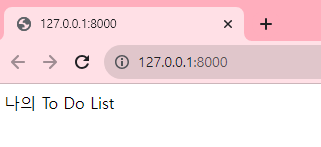
여기까지 잘 도착하셨나요? 그렇다면 지금 너무나도 순조로운 상태입니다.
다음시간에는 여기에 HTML 템플릿을 적용해보도록 하겠습니다.
오늘도 감사합니다.
'웹 개발 실습 > Django' 카테고리의 다른 글
| [Django]_ToDoList 만들기 (4) 입력한 메모 출력하기 (0) | 2023.07.30 |
|---|---|
| [Django]_ToDoList 만들기 (3) HTML 템플릿 사용하기 & 테이블 사용하기 (0) | 2023.07.30 |
| [Django]_ToDoList 만들기 (1) 프로젝트 실행하기 (0) | 2023.07.26 |
| [실습하기] html로 js 연습 : alert문, confirm문 (0) | 2023.07.23 |
| [실습하기]HTML, CSS, JS (3) JS의 기본 문법-문자열 만들기 (0) | 2023.07.23 |


